 MP
부품 하나에 탭 다섯 개
제조사 페이지, 판매처, 드라이버 저장소, README, 이슈 게시판. 라이다 하나를 고르는 데도 이만큼 열고, 다음 부품에서 또 엽니다.
 Rostore — ROS 2 로봇 백과 · 레지스트리 · 조립대
예제를 열고 프로그램 블록을 연결해, 고칠 곳을 확인합니다. 만든 설정은 파일로 보관하고 다시 열거나 다른 사람에게 건넬 수 있습니다. 실제로 실행하기 전에는 ROS 2·패키지·장치 준비를 따로 확인합니다.
이 사이트의 앱은 초대받은 계정으로 사용합니다. 지금은 회원가입을 받지 않습니다.
01 — 문제
제조사 페이지, 판매처, 드라이버 저장소, README, 이슈 게시판. 라이다 하나를 고르는 데도 이만큼 열고, 다음 부품에서 또 엽니다.
/scan 과 /lidar/scan, Twist 와 TwistStamped, laser 와 base_scan. 어긋남은 대개 오류 없이 조용합니다 — 로봇이 그냥 움직이지 않을 뿐.
셸 기록과 기억 속에 흩어진 파라미터들. 다음 로봇에서, 옆자리 동료가 처음부터 다시 맞춥니다.
02 — 실제 화면
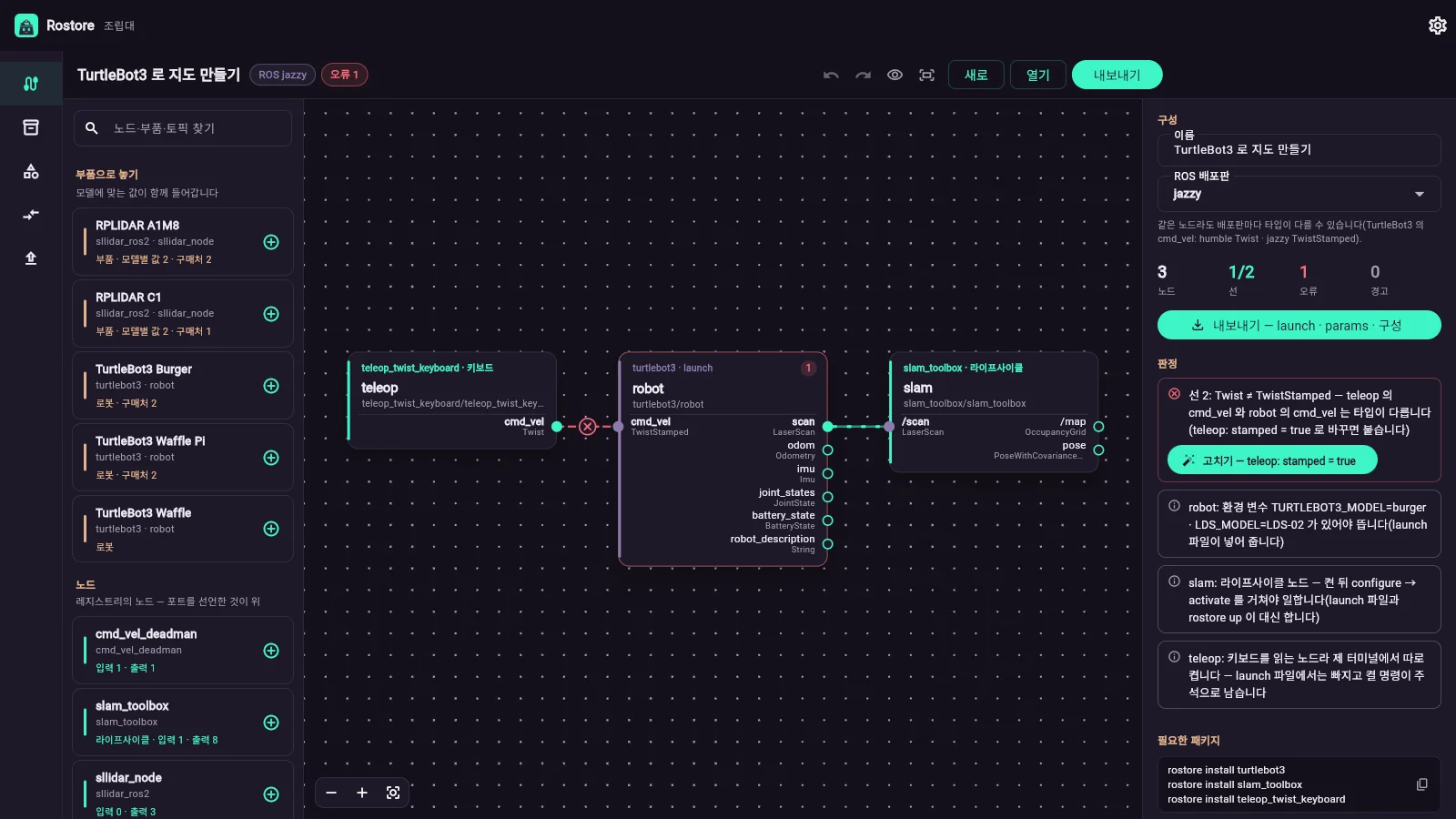
jazzy 의 TurtleBot3 는 TwistStamped 를 듣습니다. 키보드 조종(Twist)과 이으면 선이 끊기고, 오른쪽에 「고치기 — teleop: stamped = true」 가 뜹니다. 한 번 누르면 붙습니다.
03 — 작동 방식
세 걸음 모두 같은 데이터를 봅니다 — 백과의 부품, 레지스트리의 패키지, 그리고 패키지가 선언한 토픽·서비스·파라미터.
부품 문서에 구매처와 ROS 2 드라이버, 그 모델에 맞는 값이 출처·확인 날짜와 함께 붙습니다. 「조립대에 놓기」를 누르면 그 값으로 드라이버가 놓입니다.
조립대에 노드를 놓고 출력에서 입력으로 선을 긋습니다. 메시지 타입이 다르면 선이 붙지 않고 이유를 말합니다. 이름이 다르면 리맵을 — 이름을 쥔 파라미터(scan_topic 같은)가 있으면 그 값을 — 대신 적습니다.
구성은 launch 파일과 params YAML, 그리고 파일 한 장짜리 구성으로 — 또는 링크 한 줄로 — 나옵니다. rostore up 은 돌릴 명령을 먼저 보여 주고 승인을 받은 뒤 켭니다. 그 파일이나 링크를 받은 사람은 같은 로봇을 그대로 세웁니다.
04 — 설치
sudo 없이 ~/.local 에 깔립니다 — CLI, 데스크탑 앱, 앱 메뉴. ROS 2 가 없으면 doctor 가 이 Ubuntu 에 맞는 판(26.04 → Lyrical)과 공식 설치 순서를 알려 줍니다.
터미널 원클릭 설치 또는 데스크탑 번들 아카이브 다운로드:
# 원클릭 설치 — sudo 없이 ~/.local 에 (CLI · 데스크탑 앱 · 앱 메뉴)
$ curl -fsSL https://m-pia.com/rostore/dist/install.sh | bash
깔았습니다 — rostore 0.1.0
  앱 메뉴에서 「Rostore」, 또는 터미널에서: rostore studio
# 데스크탑 앱 최신 버전 확인 및 업데이트
$ rostore update
  현재 설치본: rostore 0.1.0
  업데이트 채널: stable (https://m-pia.com/rostore)
  이미 최신 버전을 사용 중입니다.
# 이 PC 의 ROS 2 — 없으면 맞는 판과 공식 설치 순서
$ rostore doctor
  ✓ 운영체제: Ubuntu 26.04.1 LTS — apt 로 깔리는 ROS 2 는 lyrical
  ✗ ROS 2 환경: ROS 2 가 없습니다. … lyrical 를 깝니다(공식 순서):
      $ sudo apt install ros-lyrical-ros-base ros-dev-tools
# 구성 한 장 — 조립대와 같은 판정
$ rostore stack turtlebot3-slam.rostore.yaml
  선
    ✓ robot.scan → slam./scan   /scan · LaserScan
    ✓ teleop.cmd_vel → robot.cmd_vel   /cmd_vel · TwistStamped
  판정 — 오류 0 · 경고 0 · 알아 둘 것 3
# Rostore 데스크탑 앱 실행
$ rostore studio
05 — 켜기 전에
그래서 아래 네 가지는 설명서가 아니라 코드에 있습니다.
백과의 모든 수치에 출처·신뢰도·확인 날짜가 붙습니다. 하나라도 없으면 생성이 실패합니다. 시뮬레이터에서 본 값을 '실측'으로 적는 것도요.
설치와 켜기는 계획 → 승인 → 실행 순서로만 돕니다. 계획을 본 뒤 레지스트리가 바뀌었다면 요청은 거절됩니다.
세우기는 승인도 계획 비교도 요구하지 않습니다. 켤 때 무엇을 승인했든, 세우는 것은 언제나 옳습니다.
ROS 인터페이스가 확인되지 않은 로봇에는 '비호환' 대신 '판정 불가'라고 말합니다. 모르는 것은 실패가 아닙니다.
06 — 지금
07 — 순서
지금은 Rostore 하나입니다. 나머지 둘은 흐리게 그렸습니다 — 없어진 것이 아니라 순서가 뒤입니다.
지금
Rostore 로봇 백과 · 레지스트리 · 조립대만드는 사람이 매일 쓰고 만족할 때까지 다듬은 뒤 세상에 보입니다.
다음
 Robotwin 게임방 로봇 시뮬레이터
Rostore 로 고른 27종 로봇을 내 지도(map_saver) 위에서 3D로 미리 몰아 보고, 블루프린트 스튜디오·시즌 이벤트로 다듬으며 100번 중 몇 % 해내는지 잽니다. 기록은 MCAP·JSONL 로 내려받습니다.
그다음

로드맵·관문·운영 문서. 검색과 백링크가 있고, 관리자는 그 자리에서 고치며 저장하면 바로 보입니다.
 MPIA 공유 코어가 밑에서 받칩니다 — 계정 하나로 모든 앱에, mpia-core 서버에서 돕니다. 안전 판정은 서버에 두지 않습니다.
08 — 디지털 사용자 시나리오
디지털 사용자를 위한 3단계 여정: 핸드폰을 얹어 대화하고 일을 맡기는 초급(Robotold), 가상 게임방에서 시뮬레이션하고 스킬을 거래하는 중급(Robotwin), 부품과 소프트웨어를 비교 조립해 실물 세트로 완성하는 고급(Rostore)으로 이어집니다.

스마트폰을 로봇에 장착해 인공지능과 연결하고, ROS 상태를 스캔하며 안전한 규칙 아래 일을 부과하고 취미를 배웁니다.
가상 현실 3D 게임방에서 안전하게 로봇을 몰며 취미를 숙련하고, 광장에서 친구를 사귀며 만든 스킬과 맵을 장터에서 거래합니다.
하드웨어 부품과 호환 소프트웨어를 비교하고, 시각적 조립대에서 선을 이어 launch 파일을 생성하며 실물 세트(Kit)로 완성합니다.